Как пересылать оповещения TradingView в Telegram, Discord и Feishu (пошагово)
Пошаговое руководство по пересылке оповещений TradingView (webhook) в Telegram, Discord и Feishu с помощью SignalTo. Без кода, настройка за минуты — шаблоны сообщений, автоповторы и журналы доставки.
 Команда SignalTo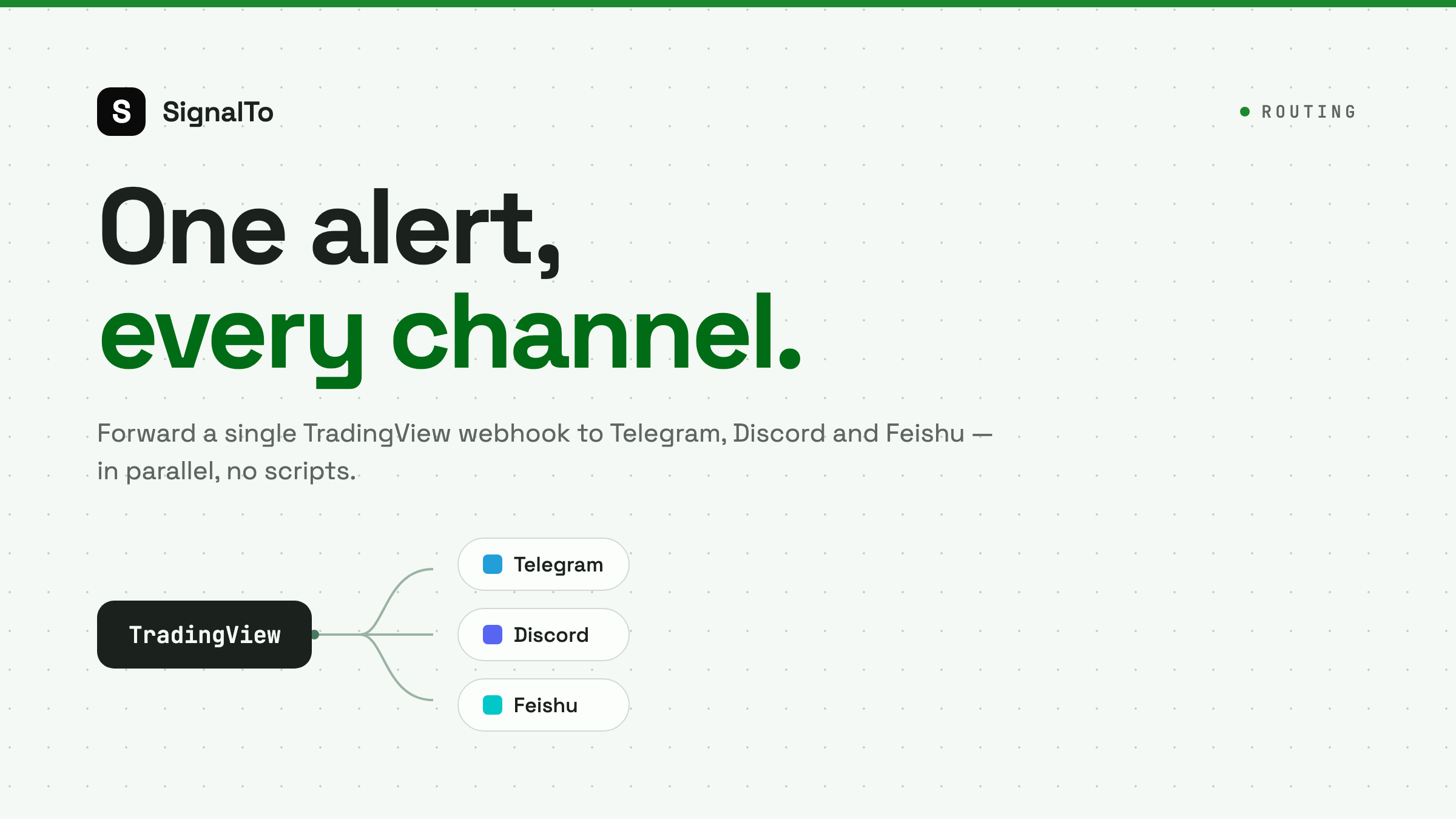
Большинство трейдеров упираются в одну и ту же стену: вы настраиваете оповещение по стратегии в TradingView, но сообщение появляется только на веб-странице или в приложении. К моменту, когда вы его замечаете, движение уже прошло. Лучший подход — автоматически пересылать оповещения TradingView в чаты, которые вы и так смотрите: Telegram, Discord или Feishu.
Это руководство проведёт вас через весь процесс с помощью SignalTo. Код не нужен, настройка занимает около пяти минут.
Примечание: SignalTo только пересылает сигналы и отправляет уведомления. Он никогда не касается ваших средств и не совершает сделки за вас.
Как это работает
Весь процесс — всего три шага:
- Получите URL оповещения: SignalTo генерирует отдельный URL для каждой вашей стратегии.
- Вставьте его в TradingView: поместите этот URL в поле webhook вашего оповещения TradingView.
- Выберите, куда отправлять: укажите чаты Telegram, Discord или Feishu для уведомлений — оповещения будут приходить автоматически.
Шаг 1: Создайте URL оповещения
Войдите в панель SignalTo и создайте URL оповещения (один на стратегию). Вы получите уникальный URL вида:
https://signalto.io/api/inbound/tradingview/your-unique-token
В этом URL встроены проверка подписи и автоматическая дедупликация, поэтому одно и то же оповещение никогда не отправится дважды. Его безопасно вставлять в TradingView.
Шаг 2: Настройте оповещение в TradingView
- Откройте график и нажмите Alert справа.
- В диалоге перейдите на вкладку Notifications и включите Webhook URL.
- Вставьте URL из шага 1.
- В поле Message введите то, что хотите отправить. Рекомендуется JSON, чтобы потом использовать шаблоны, например:
{
  "symbol": "{{ticker}}",
  "action": "{{strategy.order.action}}",
  "price": "{{close}}"
}
Сохраните оповещение. Теперь при каждом срабатывании условия TradingView отправляет этот payload в SignalTo.
Шаг 3: Добавьте цели доставки и правило пересылки
Вернитесь в SignalTo и добавьте цели доставки:
- Telegram: введите токен бота и ID группы/канала;
- Discord: вставьте webhook URL канала;
- Feishu: вставьте webhook URL группового бота.
Затем создайте правило пересылки, связывающее URL оповещения с одной или несколькими целями доставки. Один сигнал может одновременно уйти на несколько платформ и в несколько групп.
Чтобы сообщения выглядели отлично, настройте шаблон сообщения для каждой платформы — он превратит поля вроде symbol, action и price в читаемый текст, с живым предпросмотром перед отправкой.
Проверьте
Когда всё настроено, вручную сработайте оповещение в TradingView или используйте тестовую отправку SignalTo. В течение нескольких секунд сообщение должно появиться в вашем чате.
Каждая отправка оставляет журнал доставки: когда отправлено, куда ушло и успешно ли. При сбое SignalTo автоматически повторяет попытку; то, что всё ещё не доставлено, архивируется для повторной отправки в один клик — ничего не теряется.
Итог
Подключить оповещения TradingView к Telegram, Discord и Feishu — это действительно три шага: URL оповещения → вставить в TradingView → выбрать чаты. С шаблонами, автоповторами и журналами доставки SignalTo вам больше не нужно следить за экраном или беспокоиться о пропущенных сигналах.